中古ノートパソコンを購入したものの、「ほかに何を用意すればいいんだろう?」と迷っていませんか?
マウスやUSBハブ、データ保存用の機器など、パソコン周辺にはさまざまな商品があります。
でも、最初から全部揃える必要はありません。
この記事では、中古ノートPCを使い始めるときに役立つ便利グッズを3種類に絞って紹介します。
買ってから後悔しないように、必要になる場面や選び方も確認していきましょう。
中古ノートPCを買ったら、まず確認したいこと
便利グッズを購入する前に、まずは中古ノートPC本体の状態を確認しましょう。
特に大切なのは、次の3つです。
- 電源アダプターが付属しているか
- USB端子やBluetoothが使用できるか
- Windowsや基本的な機能に問題がないか
Windows 10は2025年10月14日に通常のサポートが終了しています。
Windows 11を使う場合も、更新プログラムが適切に適用されているか確認しましょう。
また、中古PCによっては、バッテリーが劣化していたり、一部の端子が使えなかったりする場合もあります。
まず本体の動作を確認し、そのうえで必要な周辺機器を選ぶことが大切です。
中古ノートPCにおすすめの便利グッズ3選
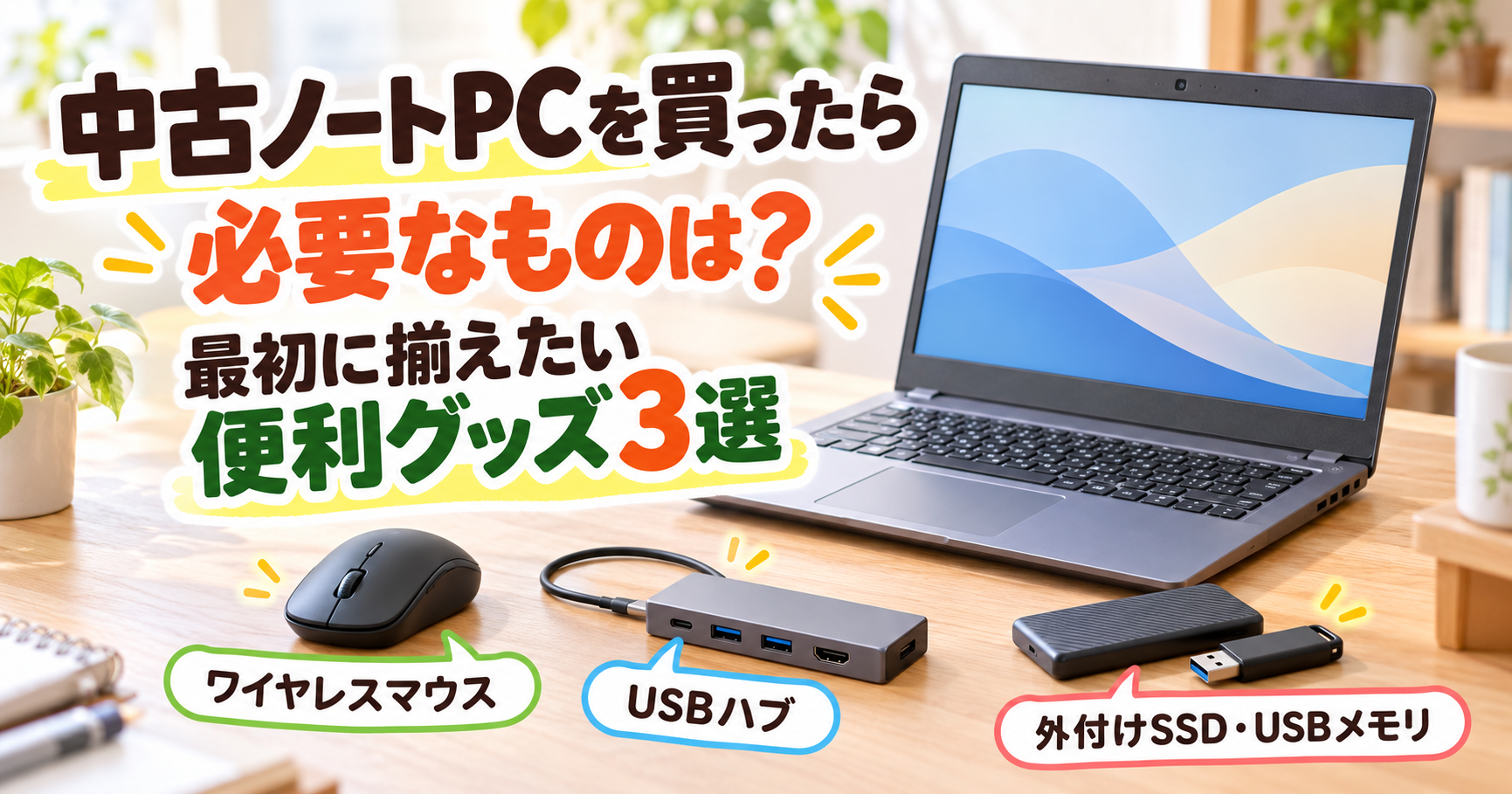
今回紹介するのは、ワイヤレスマウス・USBハブ・外付けストレージの3種類です。
| 比較項目 | ワイヤレスマウス | USBハブ | USBメモリ・外付けSSD |
|---|---|---|---|
| 主な用途 | カーソル操作 | 接続端子を増やす | データ移行・保存 |
| 便利になる場面 | 長時間のPC作業 | USB機器を複数使う | 写真や書類を保存する |
| 購入前の確認 | 接続方法 | 端子形状・給電条件 | 容量・接続端子 |
| 必要性 | 作業方法による | 端子不足なら必要 | 保存方法による |
どれが一番おすすめかは、パソコンの使い方によって変わります。
それぞれ詳しく見ていきましょう。
① ワイヤレスマウス|長時間のパソコン作業に
ノートPCにはタッチパッドが付いていますが、慣れないうちは細かい操作が難しく感じることもあります。
特に、ブログ記事の編集や表計算、複数のウィンドウを使う作業では、マウスがあると操作しやすくなる場合があります。
ワイヤレスマウスの選び方
購入前に確認したいのは、接続方法です。
主なタイプは次の2つです。
Bluetooth接続タイプ
PCが対応していれば、USB端子を使わずに接続できます。
ただし、PCにBluetooth機能がない場合は、そのまま使用できないことがあります。
USBレシーバー接続タイプ
付属する小型のレシーバーをパソコンに挿して使用します。
PC側に対応するUSB端子が必要です。
中古ノートPCの場合は、購入前に端子の種類やBluetoothの対応状況を確認しましょう。
おすすめの人: ブログ作成、事務作業、表計算など、長時間パソコンを操作する人。
ワイヤレスマウスを探すなら、接続方式やサイズ、電池・充電方式を比較してみましょう。
② USBハブ|接続端子が足りない人に
中古ノートPCでは、USB端子の数や種類が機種によって異なります。
例えば、マウスのレシーバーを接続すると、USBメモリを挿す場所が足りなくなることがあります。
そんなときに便利なのがUSBハブです。
USBハブを使用すると、対応するUSB機器を複数接続できます。
USBハブの選び方
購入前に、次の点を確認しましょう。
- PC側の端子がUSB-AかUSB-Cか
- 必要なポート数
- データ転送速度
- 接続する機器に必要な電力
特に注意したいのが、USB-C端子です。
USB-Cは端子の形状を表すもので、すべての機器が同じ機能に対応しているわけではありません。
映像出力や充電などの機能が必要な場合は、PC側とUSBハブ側の両方が対応しているか確認する必要があります。
また、消費電力の大きい機器を複数接続する場合は、外部電源を使用できるタイプが適していることもあります。
おすすめの人: USBメモリ、マウス、外付けストレージなどを同時に使用したい人。
USBハブは、パソコン側の端子形状と必要なポート数を確認して選びましょう。
③ USBメモリ・外付けSSD|データを移行・保存したい人に
中古ノートPCを購入した際、以前使っていたパソコンから写真や書類を移動したい場合があります。
そんなときに役立つのが、USBメモリや外付けSSDです。
Microsoftも、USBドライブなどの外部ストレージを使って、新しいWindows PCへファイルを移動する方法を案内しています。
USBメモリと外付けSSDの違い
| 比較項目 | USBメモリ | 外付けSSD |
|---|---|---|
| 主な用途 | 少量のデータ移動 | 大容量データの保存・移動 |
| 持ち運び | 小型で手軽 | 製品による |
| 容量 | 商品による | 大容量の製品も豊富 |
| 価格 | 少容量なら安価な製品が多い | 容量や性能で変わる |
| おすすめの人 | 書類などを移動したい人 | 写真・動画などを扱う人 |
※実際の容量・転送速度・価格は製品によって異なります。
どちらを選べばいい?
WordやExcelの書類など、比較的小さなファイルを移動する程度なら、USBメモリでも対応できます。
一方、写真や動画を大量に保存したい場合は、大容量の外付けSSDが便利です。
ただし、USBメモリやSSDも故障する可能性があります。
大切なデータは1台だけに保存せず、別の機器やクラウドなどにもバックアップを残しておきましょう。
おすすめの人: 以前のPCからデータを移したい人、写真や書類を整理・保存したい人。
写真や書類などを保存したい場合は、容量・接続端子・保証内容を比較して選びましょう。
便利グッズは3種類すべて購入する必要がある?
結論からいうと、すべて購入する必要はありません。
例えば、インターネット検索や動画視聴が中心なら、ノートPC本体だけで十分な場合もあります。
一方、ブログや事務作業をする人ならマウスが役立つことがあります。
USB端子が足りなければUSBハブを追加し、データ移行が必要なら外付けストレージを検討するとよいでしょう。
まずは使ってみて、不便に感じたところから道具を追加するのがおすすめです。
中古ノートPCの周辺機器を購入するときの注意点
① パソコンとの接続方法を確認する
USB-AとUSB-Cでは端子の形状が異なります。
商品ページの対応機種や仕様を確認しましょう。
② 安さだけで選ばない
特にUSBハブや外付けストレージは、接続の安定性や転送速度、保証内容なども確認しておきたいポイントです。
③ すでに持っているものを活用する
マウスやUSBメモリなどは、以前使っていたものをそのまま利用できる場合もあります。
買い足す前に、手元の機器を確認してみましょう。
中古ノートPC選びで迷っている人へ
これから中古ノートPCを購入する場合は、周辺機器より先に本体の性能や状態を確認することが大切です。
メモリ容量やストレージ、Windows 11への対応状況、保証などを確認しておくと、購入後のトラブルを減らしやすくなります。
ツクルノートでは、中古ノートPCの選び方や購入先の比較も紹介しています。
まとめ|中古ノートPCの便利グッズは必要なものだけ選ぼう
中古ノートPCを購入したからといって、周辺機器を一度に揃える必要はありません。
- ワイヤレスマウス: 長時間の作業を快適にしたい人
- USBハブ: 接続する機器が多い人
- USBメモリ・外付けSSD: データを移動・保存したい人
まずはパソコン本体の動作や接続端子を確認しましょう。
そして、実際に使用してみて必要だと感じたものから揃えていくことが、無駄な買い物を減らす近道です。