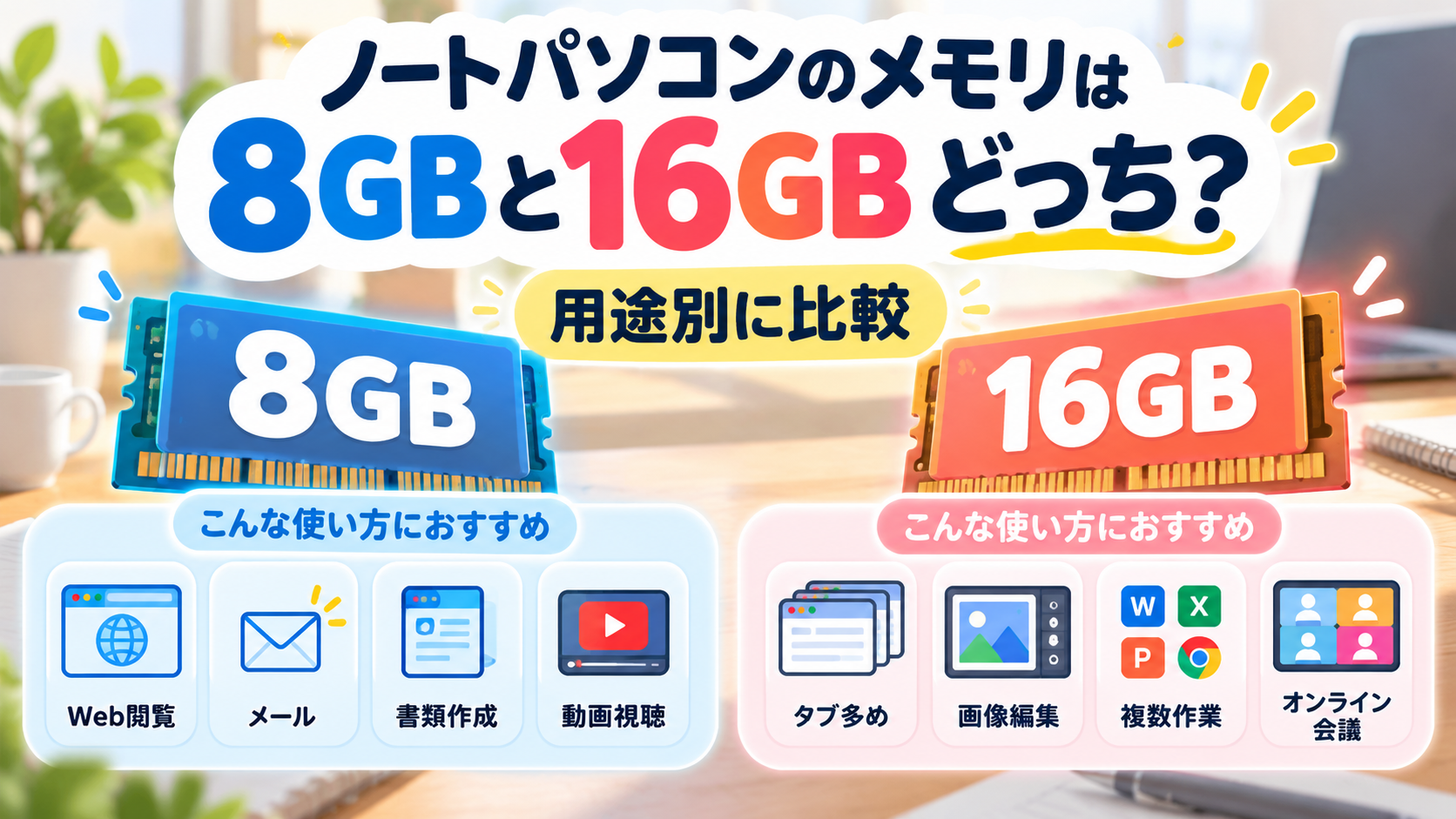
ノートパソコンを購入するとき、「メモリ8GBと16GB、どちらを選べばいいの?」と迷うことはありませんか?
8GBの方が価格を抑えやすいものの、16GBにした方が長く快適に使えるのではないかと気になりますよね。
実際には、メモリは多ければ多いほどよいというわけではありません。
インターネット検索や書類作成が中心なら8GBでも対応できる場合がありますが、複数の作業を同時に進めるなら16GBが役立つことがあります。
この記事では、8GBと16GBの違いから用途別の選び方、購入前に確認したいポイントまでわかりやすく解説します。
メモリ8GBと16GBの違いとは?
パソコンのメモリ(RAM)は、作業中のデータを一時的に保存するための部品です。
よく作業机の広さに例えられます。
机が広ければ、複数の資料を同時に広げても作業しやすいですよね。メモリも同じように、容量に余裕があると複数のアプリを使いやすくなります。
ただし、メモリを増やしただけですべての処理が速くなるわけではありません。
CPUやSSDなど、ほかの部品の性能も関係します。
| 比較項目 | 8GB | 16GB |
|---|---|---|
| Web閲覧 | 対応しやすい | 余裕がある |
| メール・書類作成 | 対応しやすい | 余裕がある |
| ブログ更新 | 軽い作業なら十分な場合も | 複数作業に向く |
| ブラウザの大量タブ | メモリ不足になる場合がある | 比較的余裕がある |
| 画像編集 | 内容によって制限がある | 選びやすい |
| 動画編集 | ソフトによって不足しやすい | 内容によってはさらに大容量が必要 |
| 購入価格 | 比較的安い | 高くなる場合がある |
※同程度の性能を持つパソコンを比較した一般的な目安です。
Windows 11には何GBのメモリが必要?
Microsoftが公表しているWindows 11の最小メモリ要件は4GBです。
ただし、これはOSを利用するための最低条件です。
実際にパソコンを使う際には、Windows自体に加えて、ブラウザや各種アプリもメモリを使用します。
そのため、快適に使える容量は用途によって異なります。
8GBでも利用できる作業は多くありますが、複数のアプリを同時に使用する場合には16GBを検討するとよいでしょう。
参考:Microsoft公式|Windows 11のシステム要件
メモリ8GBがおすすめな人
メモリ8GBは、比較的軽い作業を中心に使う人に向いています。
例えば、次のような用途です。
- インターネット検索
- メールの送受信
- 動画配信サービスの視聴
- Wordなどでの一般的な書類作成
- 少数のタブを使ったブログ更新
これらの用途であれば、8GBでも問題なく利用できる場合があります。
ただし、ブラウザで多くのページを開いたり、複数のソフトを同時に使ったりすると、動作が重くなることがあります。
購入費用を抑えたい人には8GBが候補になりますが、使い方を考えて選ぶことが大切です。
メモリ16GBがおすすめな人
16GBは、複数の作業を同時に進めたい人に向いています。
例えば、次のような使い方です。
- ブラウザで多くのタブを開く
- WordやExcelとブラウザを同時に使う
- WordPressで記事を編集しながら画像を加工する
- 写真の編集を行う
- Web会議をしながら資料を確認する
- 複数のアプリを切り替えながら作業する
こうした作業では、メモリ容量に余裕があることが使いやすさにつながります。
ただし、16GBでも必ず快適とは限りません。CPUやストレージの性能、使用するソフトの要件も確認しましょう。
画像編集や動画編集には16GB必要?
画像編集を行う場合は、使用するソフトウェアの推奨環境を確認することが大切です。
例えば、Adobe Photoshopのバージョン27.x以降では、Windows向けのメモリ要件が次のように案内されています。
| 項目 | メモリ容量 |
|---|---|
| 最小要件 | 8GB |
| 推奨要件 | 16GB以上 |
つまり、Photoshopを使う場合は16GB以上を選ぶ根拠があります。
ただし、すべての画像編集ソフトに同じ条件が当てはまるわけではありません。
また、動画編集では編集する映像の解像度や素材、使用するソフトによって必要な容量が大きく変わります。
16GBでも不足する場合があるため、使用予定のソフトの公式要件を確認しましょう。
中古ノートパソコンはメモリ容量に注意
中古ノートパソコンを選ぶときも、メモリ容量は重要です。
価格が安い製品でも、メモリが少ないと普段の作業で不便を感じることがあります。
また、中古パソコンの中には、購入後にメモリを増設できない製品もあります。
特に、メモリが基板に直接取り付けられているモデルでは、通常の方法で交換・増設できません。
購入前に確認したいのは次の点です。
- メモリ容量は8GBか16GBか
- メモリ増設に対応しているか
- CPUの型番と世代
- SSDの容量
- Windows 11に正式対応しているか
価格だけでなく、必要な性能がそろっているかを確認しましょう。
【関連記事】
中古ノートパソコンを選ぶ際のCPU・メモリ・SSD・Windows 11対応などの注意点は、こちらの記事でも解説しています。
8GBと16GBで価格差があるならどう選ぶ?
メモリ8GBと16GBで迷ったときは、使う目的と予算を整理してみましょう。
例えば、インターネット検索とメールが中心で、ほかのアプリをあまり使わないなら、8GBでも十分な場合があります。
一方、WordPressで記事を作成しながら画像編集をしたり、多くのブラウザタブを開いたりするなら、16GBを選ぶメリットがあります。
ただし、価格差が大きい場合は、メモリだけでなくCPUやSSDの違いも確認してください。
16GBという数字だけで購入を決めず、パソコン全体の性能で判断することが大切です。
中古と新品、どちらで購入する?
メモリ容量が決まったら、中古と新品のどちらを購入するかも考えてみましょう。
中古なら比較的購入費用を抑えやすく、新品なら使用歴のない製品を選べます。
中古パソコン専門店のQualitでは、メモリ容量などの仕様を確認しながら商品を探せます。

新品パソコンを探す場合は、FMV Storeも選択肢になります。
対象のカスタムメイドモデルでは、メモリなどの構成を選ぶことができます。

中古と新品の価格・保証・寿命について詳しく比較したい方は、こちらの記事も参考にしてください。

よくある質問
メモリ8GBはもう古いですか?
8GBという容量だけで古いとは判断できません。
現在でも軽い作業に利用できる場合があります。ただし、複数の作業を同時に行う場合には余裕が少なくなることがあります。
16GBにするとパソコンは必ず速くなりますか?
必ず速くなるわけではありません。
メモリ不足が原因で動作が遅くなっている場合は改善が期待できますが、CPUやストレージが原因なら、メモリ容量を増やすだけでは解決しないことがあります。
購入後に8GBから16GBへ増設できますか?
製品によって異なります。
増設できるモデルもあれば、メモリが基板に固定されていて増設できないモデルもあります。
購入前にメーカーの仕様表で確認しましょう。
自分のパソコンのメモリ容量はどう確認する?
Windows 11では、次の操作で確認できます。
- 「スタート」を右クリックして「設定」を開く
- 「システム」を選ぶ
- 「バージョン情報」を開く
- 「実装RAM」の項目を確認する
まとめ|迷ったら用途と価格差で判断しよう
メモリ8GBと16GBは、どちらが必ず正解というわけではありません。
インターネット検索や一般的な書類作成が中心なら、8GBでも対応できる場合があります。
一方、多くのブラウザタブを開いたり、画像編集をしたり、複数のアプリを同時に使ったりするなら、16GBが有力な選択肢です。
また、メモリを増設できないパソコンでは、購入時の容量選びが特に重要です。
毎日使うパソコンだからこそ、現在の使い方だけでなく、これからどんな作業をするのかも考えて選びたいですね。
参考資料
本記事は、以下の公式情報を参考に作成しました。
- Microsoft公式|Windows 11のシステム要件
Windows 11の最低メモリ要件 - Adobe公式|Photoshopの技術要件
Photoshopの最小・推奨メモリ容量 - Microsoft公式|Windowsデバイスの情報を確認する
Windowsでメモリ容量などを確認する方法
※参考資料確認日:2026年10月26日。各ソフトウェアの動作要件や製品仕様は変更される場合があります。