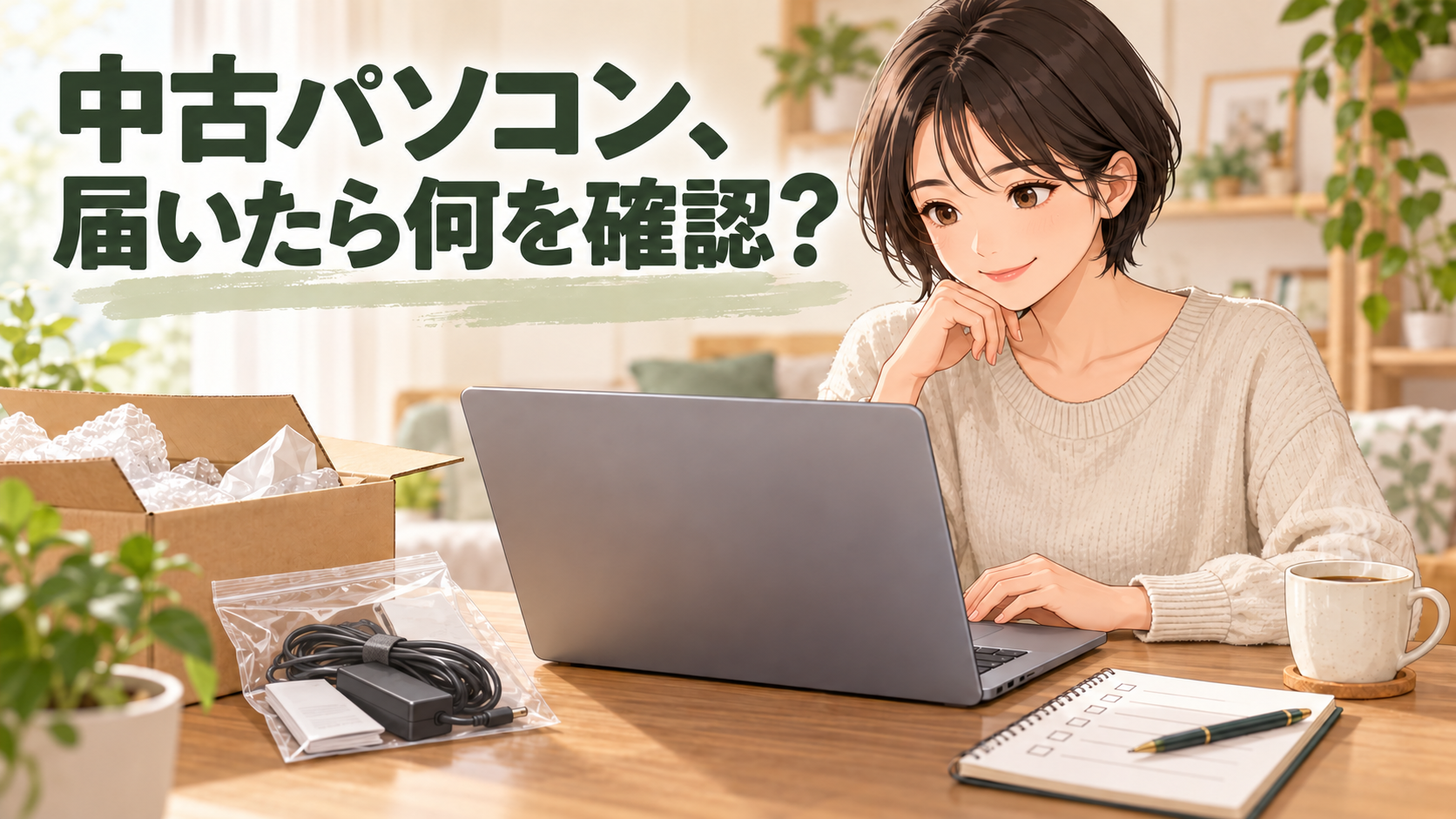
中古パソコンが届いたら、すぐに普段の作業を始めたくなりますよね。でも、最初に状態を確かめておくと、説明と違う点や不具合に早く気づけます。
この記事では、Windows搭載の中古パソコンを買ったあとに確認したいことを、受け取り直後から使い始めるまでの順番で紹介します。
1.箱を開けたら、まず外観と付属品を確認する
最初に、注文ページや出品ページの説明と、届いたものを見比べます。
・本体の型番は合っているか
・傷や割れの状態は説明どおりか
・ACアダプターなど、記載されていた付属品はそろっているか
・梱包や本体に、配送中についたと思われる破損はないか
気になる点があれば、箱や梱包材をすぐに捨てず、写真を撮っておきましょう。販売店の保証や個人売買の対応方法は購入先によって違うため、連絡する前に注文内容と案内を確認します。
2.電源を入れ、画面・キーボード・端子を試す
ACアダプターをつないで起動し、画面に線や大きな色むらがないか確認します。そのあと、実際に文字を入力して、キーが反応するか試しましょう。
Wi-Fiへの接続、音、カメラ、USB端子も、自分が使うものから順に確認します。マウスやイヤホンなど手元にある機器をつなぐと、端子の動作を確かめやすくなります。
すべてを一度に試す必要はありません。ただし、返品や初期不良の連絡期限が設定されている場合もあるので、購入先の案内を確認し、早めに動作を見ておきましょう。
3.注文した仕様と実際の表示を見比べる
Windowsの「設定」から「システム」→「バージョン情報」を開くと、搭載メモリやWindowsの情報を確認できます。ストレージの容量は「設定」→「システム」→「ストレージ」などで確かめられます。
注文時に確認したメモリ容量、ストレージ容量、Windowsの種類と見比べてください。画面上の表示場所はWindowsのバージョンによって少し異なります。
特にWindows 10搭載のパソコンは注意が必要です。Windows 10は2025年10月14日にサポートが終了しています。購入時に「Windows 11対応」と説明されていたなら、実際の状態と対応方法を販売店に確認しましょう。
4.バッテリーの状態を実際に使って確認する
ノートパソコンは、電源ケーブルを抜いてしばらく使い、急に電源が切れないか確認します。充電できるかも見ておきましょう。
中古品のバッテリーは使われ方によって状態が異なります。「バッテリー保証なし」などの記載がある場合は、その内容も確認してください。
短時間の使用だけで正確な残り寿命は判断できません。持ち歩いて使う予定なら、普段に近い作業でどのくらい使えるかを確かめることが大切です。
5.Windowsのライセンス認証を確認する
Windows 11なら「設定」→「システム」→「ライセンス認証」で状態を確認できます。
認証されていないと表示された場合、自分でライセンスを買う前に、商品説明と購入先の案内を見直してください。Windowsが使える状態として販売されたパソコンなら、まず購入先へ状況を伝えましょう。
Officeが付属すると書かれていた場合も、ソフトの種類と利用条件を確認します。「Office付き」という言葉だけで、使える製品やライセンスの内容まで決めつけないようにします。
6.更新とセキュリティの状態を確認する
インターネットにつないだら、「設定」→「Windows Update」で更新を確認します。更新と再起動が必要な場合は、画面の案内に従って進めてください。
続いて「Windows セキュリティ」を開き、「ウイルスと脅威の防止」に警告が出ていないか確認します。
知らないアカウントや見覚えのないソフトが残っているなど、不安な点があれば、その状態を記録して購入先へ相談しましょう。大切なパスワードや決済情報を入力する前に、安心して使える状態か確かめてください。
7.問題がなければ、自分用の設定とバックアップをする
本体の状態とWindowsの動作に問題がなければ、必要なアカウントやアプリを設定します。ブラウザーの同期や普段使うソフトのインストールも、この段階で進めましょう。
写真や仕事の書類を保存するなら、外付けストレージやクラウドなど、別の場所にもコピーを残す方法を決めておくと安心です。中古・新品にかかわらず、パソコンだけに大切なデータを置かないようにします。
説明と違う点や不具合が見つかったら
不具合を見つけたら、症状がわかる写真や動画、表示されたメッセージ、確認した日時を記録します。そのうえで購入履歴や保証内容を確認し、購入先が案内する方法で連絡しましょう。
個人売買の場合は、取引したサービスのルールも確認します。連絡の前に分解したり、大きく設定を変更したりすると、届いたときの状態を説明しづらくなるため、まずは状況を残しておくのがよいでしょう。

まとめ
中古パソコンが届いたら、外観と付属品、基本動作、注文した仕様、バッテリー、ライセンス認証を順番に確認します。問題がなければ、Windowsの更新とセキュリティを確認してから、自分用の設定を始めましょう。
最初の確認を済ませておくと、気になる点を購入先へ具体的に伝えやすくなります。