※この記事には広告が含まれています。
ノートパソコンを使っていると、USB端子が足りなくて困ることはありませんか?
「マウスをつないだらUSBメモリが使えない」
「USB-Cハブを買いたいけれど、種類が多くて違いがわからない」
「充電やモニター接続にも使えるの?」
USB-Cハブは、そんな悩みを解決する便利な周辺機器です。
ただし、見た目が似ていても、使える機能は商品によって異なります。
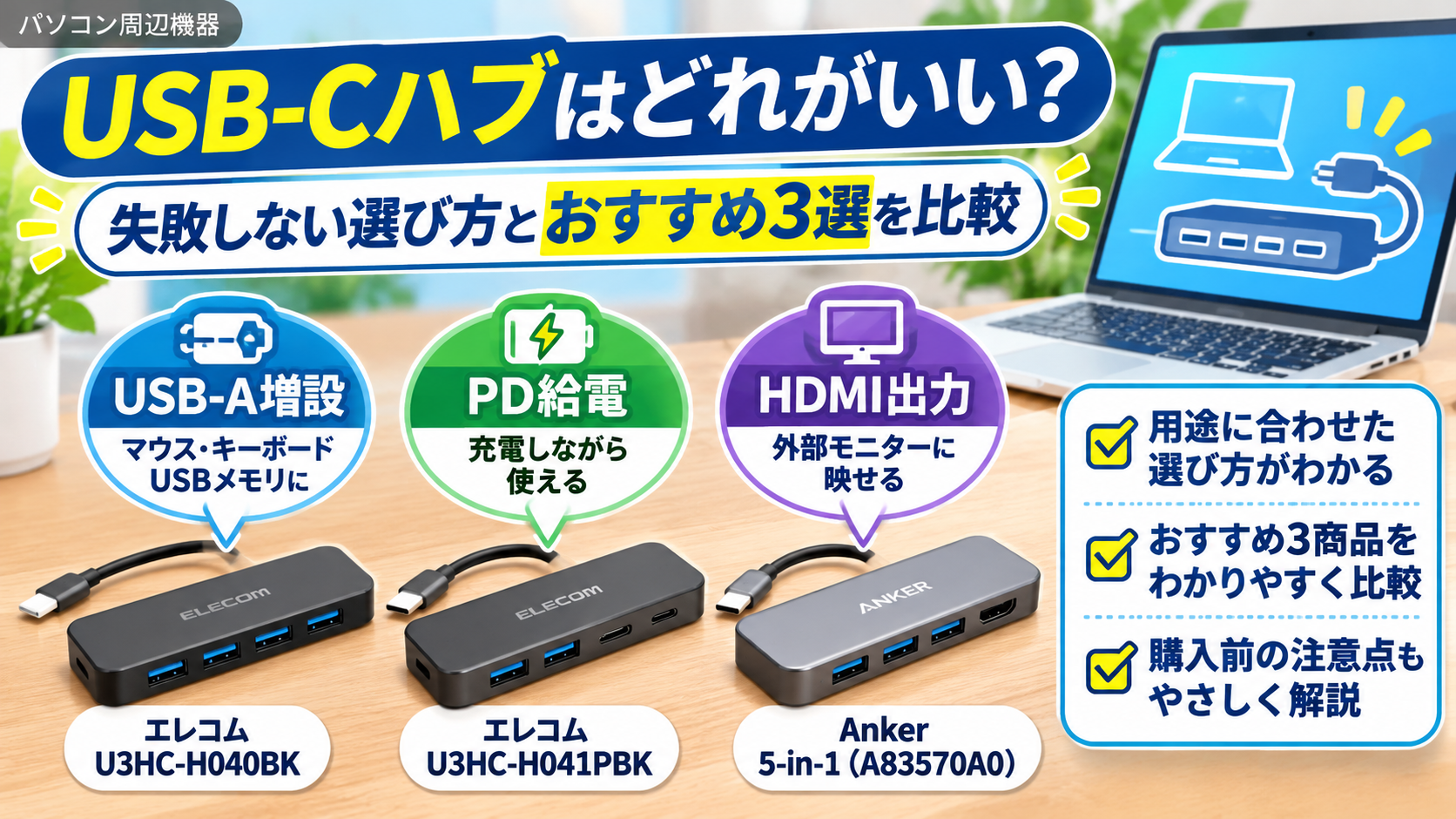
この記事では、USB-Cハブの基本的な選び方から、USB-A増設・PD給電・HDMI出力の違い、おすすめ3商品までわかりやすく紹介します。
USB-Cハブとは?何ができる?
USB-Cハブとは、パソコンのUSB Type-C端子に接続して、使えるポートを増やすための周辺機器です。
たとえば、USB-C端子が1つしかないノートパソコンでも、対応するハブを使えば複数のUSB機器を接続できます。
主な用途は次のとおりです。
- マウスやキーボードを接続する
- USBメモリや外付けSSDを接続する
- 外部モニターに映像を出力する
- 対応するパソコンへUSB PDで給電する
ただし、すべてのUSB-Cハブがこれらの機能に対応しているわけではありません。
最初に「何を接続したいのか」を決めることが、失敗しないポイントです。
USB-Cハブの選び方|確認したい4つのポイント
① USB-Aポートは何個必要?
USB-Aは、一般的なUSBメモリや有線マウスなどで使われている長方形の端子です。
USB-A機器を複数つなぎたいなら、USB-Aポートが多いハブを選びましょう。
たとえば、マウス・キーボード・USBメモリを同時につなぐなら、USB-Aポートが3つ以上あると便利です。
ただし、ハブを接続するために、パソコン側に対応するUSB-C端子が必要です。
② 充電しながら使うならPD対応を確認
USB PD(USB Power Delivery)は、対応機器へ電力を供給するための規格です。
PDパススルー給電に対応したUSB-Cハブなら、対応する充電器からハブを経由してパソコンへ給電できる製品があります。
ただし、注意したいのが最大入力と最大出力の違いです。
たとえば、最大入力100Wでも、ハブ本体が電力を消費するため、パソコンに供給できる電力は100W未満になる場合があります。
また、パソコン本体がUSB-C経由の充電に対応していなければ、PD対応ハブを使っても充電できません。
③ 外部モニターを使うならHDMI対応
ノートパソコンの画面を外部モニターに映したい場合は、HDMI出力付きのUSB-Cハブが候補になります。
ただし、ハブにHDMI端子が付いているだけでは使用できません。
パソコン側のUSB-C端子が映像出力に対応している必要があります。
対応する映像規格や、出力できる解像度・リフレッシュレートも確認しましょう。
④ データ転送速度を確認
USB-Cハブは、商品によって対応するデータ転送速度が異なります。
写真や動画を外付けSSDへコピーする場合は、USB 5Gbpsなどの転送規格も確認したいポイントです。
ただし、実際の転送速度はパソコン・ハブ・接続機器の性能によって変わります。
また、複数の機器でハブの通信帯域を共有する場合もあります。
おすすめUSB-Cハブ3商品を比較
今回は、用途の違う3商品を比較します。
| 商品 | USB-A | PD給電用USB-C | HDMI | 向いている人 |
|---|---|---|---|---|
| エレコム U3HC-H040BK | 4ポート | なし | なし | USB-A機器を増やしたい |
| エレコム U3HC-H041PBK | 2ポート | 1ポート | なし | USB-A・USB-C機器を使いながら給電したい |
| Anker USB-Cハブ A8357シリーズ | 3ポート | 1ポート | 1ポート | モニター接続もしたい |
※PD給電は対応するパソコン・充電器・ケーブルが必要です。
① エレコム U3HC-H040BK|USB-A端子を増やしたい人
USBメモリやマウスなど、USB-A機器をたくさん接続したい人におすすめなのが、エレコムのU3HC-H040BKです。
USB Type-C接続のコンパクトなハブで、USB-Aポートを4つ搭載しています。
USB 5Gbpsに対応しており、対応機器を接続してデータ転送することもできます。
こんな人におすすめ
- USB-A機器を複数使いたい
- USBメモリやマウスを接続したい
- HDMIやPD給電は必要ない
- コンパクトなハブを探している
この製品はUSB-A端子の増設を目的としたハブです。パソコンへのPD給電やHDMI映像出力には対応していません。
② エレコム U3HC-H041PBK|給電しながら周辺機器を使いたい人
ノートパソコンへの給電とUSB機器の接続を両立したいなら、エレコムのU3HC-H041PBKが候補になります。
搭載しているのは、データ転送用USB-Aポート2つ、データ転送用USB-Cポート1つ、PD給電専用USB-Cポート1つです。
USB 5Gbpsに対応し、PD給電は最大入力100W・最大出力85Wです。
なお、PD給電専用のUSB-Cポートは、データ転送や映像出力には使用できません。
こんな人におすすめ
- ノートパソコンに給電しながらUSB機器を使いたい
- USB-AとUSB-Cの両方を使う
- HDMI出力は必要ない
- ポートごとの役割が明確な製品を選びたい
パソコンがUSB-C経由のPD充電に対応しているか、購入前に確認しましょう。
③ Anker USB-Cハブ(5-in-1, 4K, HDMI)|モニターにも接続したい人
外部モニターへの接続まで考えているなら、AnkerのUSB-Cハブ(5-in-1, 4K, HDMI)が便利です。
USB-Aポート3つ、HDMIポート1つ、PD給電専用USB-Cポート1つを搭載しています。
HDMI出力は最大4K・30Hzに対応し、条件を満たせばノートパソコンへ最大90Wでパススルー給電できます。
こんな人におすすめ
- 外部モニターを使いたい
- USBメモリやマウスも接続したい
- 給電対応ハブを探している
- 複数の用途を1台にまとめたい
注意したいのは、パソコン側のUSB-C端子です。
USB-C端子があっても、映像出力に対応していない場合はHDMI機能を使用できません。
また、4K・30Hzは対応する最大仕様であり、接続環境によって利用できる表示モードは異なります。
USB-Cハブを買う前に注意したいこと
USB-C端子なら何でも使えるわけではない
USB-Cは端子の形状を表す名称です。
同じ形の端子でも、対応する機能は異なります。
特に確認したいのは次の3点です。
- データ転送に対応しているか
- USB-C経由の充電に対応しているか
- 外部ディスプレイへの映像出力に対応しているか
パソコンのメーカー公式仕様を確認してから購入すると、接続できないトラブルを防ぎやすくなります。
USBハブを使えば必ず高速になるわけではない
USBハブは、接続できるポートを増やすための機器です。
パソコン側のUSBポートが低速な規格の場合、ハブだけを高速な製品に交換しても、パソコン側の上限を超えて転送速度が上がるわけではありません。
消費電力の大きい機器は注意
ハブの電源供給能力を超える機器を接続すると、正常に動作しない場合があります。
外付けHDDなど、電力を多く必要とする機器を使う場合は、製品の対応条件を確認しましょう。
よくある質問(Q&A)
Q. USB-Cハブは古いパソコンでも使えますか?
パソコンに対応するUSB-C端子があれば使用できる場合があります。
ただし、OSやUSB規格、製品ごとの対応条件を確認してください。
USB-A端子しかないパソコンでは、今回紹介するUSB-C接続ハブをそのまま接続できません。
Q. USB-Cハブを使えば充電できますか?
PD給電対応のハブと、USB-C充電対応のパソコンなど、必要な条件がそろっていれば可能です。
USB-C端子があるだけでは、充電できるとは限りません。
Q. USB-Cハブ経由で外付けSSDは使えますか?
対応するデータ転送ポートがあれば接続できます。
ただし、接続するSSDの端子とハブ側のポートの形状を確認しましょう。
また、転送速度や給電能力にも注意が必要です。
Q. HDMI付きならどのパソコンでもモニターに映せますか?
いいえ。
パソコン側のUSB-C端子が映像出力に対応している必要があります。
購入前に、パソコンの型番からメーカー公式仕様を確認しましょう。
まとめ|USB-Cハブは用途に合わせて選ぼう
USB-Cハブは、ポート数だけでなく、使いたい機能に合わせて選ぶことが大切です。
- USB-A端子を増やしたい:エレコム U3HC-H040BK
- USB-C機器も使いながらPD給電したい:エレコム U3HC-H041PBK
- モニター接続も必要:Anker USB-Cハブ(5-in-1, 4K, HDMI)
どんな機能が必要なのかを整理すれば、必要以上に高機能な製品を買わずに済みます。
新しいパソコンを購入したときや、周辺機器が増えてきたときには、接続端子を一度確認してみましょう。
使い方に合ったUSB-Cハブがあれば、パソコン周りをもっと快適に整えられます。