※この記事には広告が含まれています。
パソコンを買い替えるとき、意外と悩むのがデータの移行方法です。
「USBメモリで十分なのかな?」
「外付けSSDを買ったほうがいい?」
「写真や書類を全部移せるか心配……」
そんな疑問を感じている方も多いのではないでしょうか。
実は、パソコンのデータ移行は、保存しているデータの量によって適した方法が変わります。
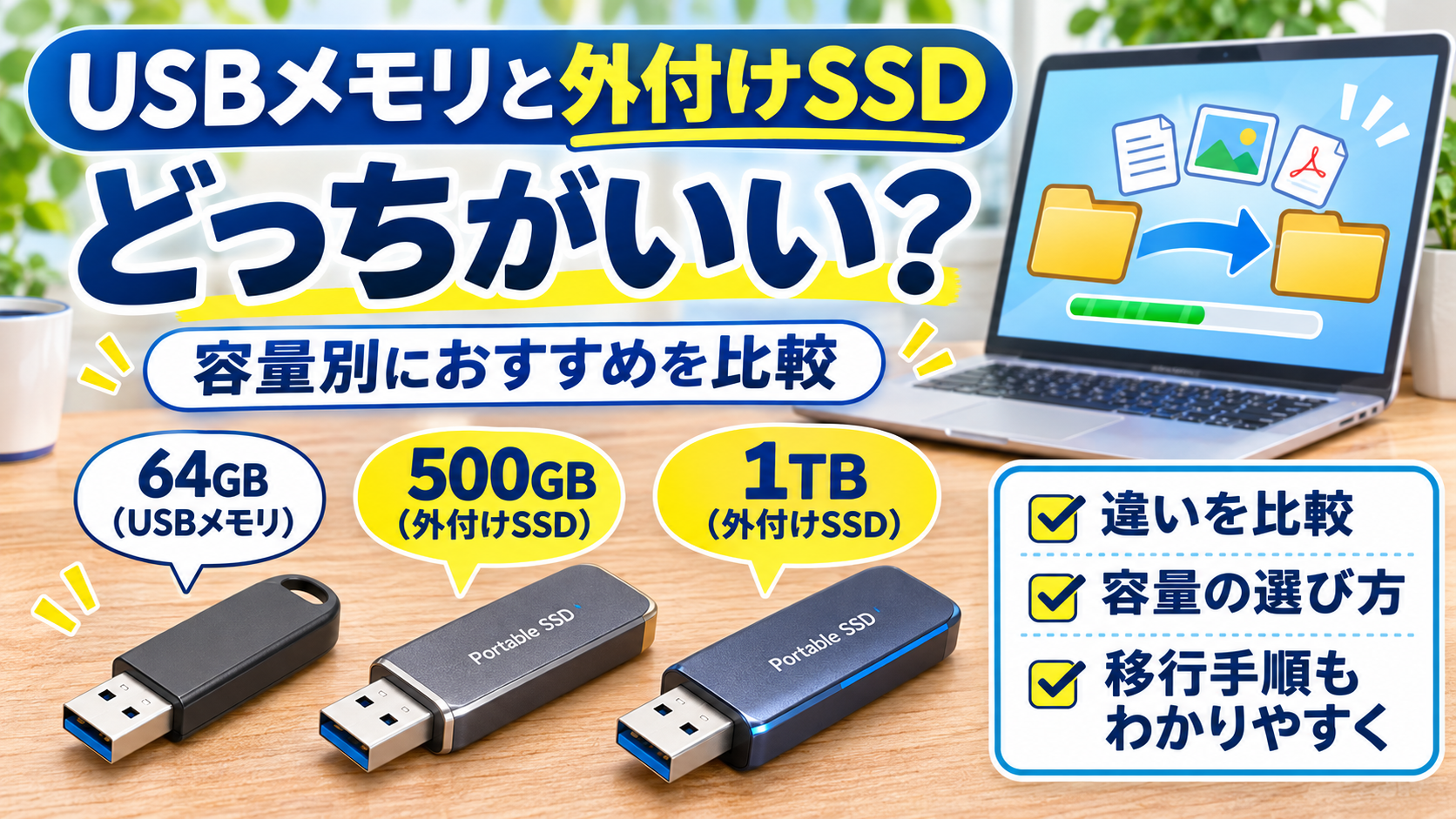
この記事では、USBメモリと外付けSSDの違い、容量の選び方、おすすめの3商品、Windowsパソコンでの移行手順を紹介します。
パソコンのデータ移行はUSBメモリと外付けSSDどっちがいい?
結論からいうと、少量の書類や写真ならUSBメモリ、大量の写真や動画を移すなら外付けSSDがおすすめです。
| 比較項目 | USBメモリ | 外付けSSD |
|---|---|---|
| 主な用途 | 少量のファイル移動 | 大容量ファイルの移動 |
| 容量 | 小容量から選べる | 数百GB以上の商品が豊富 |
| 転送速度 | 製品により異なる | 高速な製品が多い |
| 持ち運び | 小型で便利 | 小型製品も多い |
| 費用 | 少量の移行なら抑えやすい | 容量や性能によって高くなる |
| おすすめの人 | 書類や写真を少し移したい人 | 大量のデータをまとめて移したい人 |
ただし、USBメモリにも高速な製品があり、外付けSSDでも接続規格やパソコンの性能によって速度が変わります。
容量だけでなく、端子の形状や接続規格も確認しましょう。
データ移行に必要な容量はどれくらい?
パソコンを買い替える前に、まず確認したいのが移行するデータの量です。
64GB|書類や少量の写真を移したい人
WordやExcelの書類、少量の写真などを移すなら、64GBのUSBメモリが候補になります。
ただし、64GBすべてを使用できるわけではありません。
移行するデータの合計が容量に近い場合は、余裕のある製品を選びましょう。
500GB|写真や動画をまとめて移したい人
家族の写真、スマートフォンから保存した動画、仕事のファイルなどが多い場合は、500GBの外付けSSDが便利です。
データ移行後も、写真や書類の保存先として活用できます。
1TB|データが多い人・今後も保存したい人
大量の写真や動画を扱う方、複数のパソコンからデータをまとめたい方には1TBが候補です。
ただし、1TBという容量が必ず必要なわけではありません。
現在のデータ量を確認してから選ぶことで、無駄な出費を抑えられます。
データ移行におすすめの3商品を比較
今回は、用途の違う3商品を紹介します。
| 商品 | 容量 | 接続端子 | おすすめの用途 |
|---|---|---|---|
| バッファロー RUF3-K64GA-BK/N | 64GB | USB Type-A | 少量の書類や写真 |
| エレコム ESD-EMC0500GBK | 500GB | USB Type-A | 写真や動画の移行 |
| エレコム ESD-EMC1000GBK | 1TB | USB Type-A | 大容量データの移行 |
※購入前にパソコン側の接続端子を確認してください。価格や在庫状況は販売店によって異なります。
① バッファロー RUF3-K64GA-BK/N|少量のデータ移行に
ちょっとした書類や写真を移すだけなら、64GBのUSBメモリが候補になります。
バッファローのRUF3-K64GA-BK/Nは、USB 3.2 Gen 1対応のUSBメモリです。
こんな人におすすめ
- 書類を中心に移行したい
- 保存データが少ない
- できるだけ手軽に移行したい
大量の動画や写真を保存している場合は、容量不足に注意しましょう。
② エレコム ESD-EMC0500GBK|写真や動画の移行に
写真や動画をまとめて移行したい場合は、500GBの外付けSSDが便利です。
ESD-EMC0500GBKは、USB 5Gbps対応のコンパクトな外付けSSD。
メーカー公表の最大読み込み速度は400MB/s、最大書き込み速度は380MB/sです。
見た目はUSBメモリに似ていますが、こちらはスティック型の外付けSSDです。USB端子に直接差し込んで使用できるため、接続ケーブルは必要ありません。
※速度はメーカー測定条件によるもので、実際の環境によって異なります。
こんな人におすすめ
- 写真をたくさん保存している
- 動画データも移したい
- 買い替え後も外部ストレージとして使いたい
③ エレコム ESD-EMC1000GBK|大容量データの移行に
500GBでは足りない場合は、1TBモデルを検討しましょう。
同じESD-EMCシリーズの1TBモデルで、大量のファイルをまとめて移行したい場合に向いています。
こんな人におすすめ
- 写真や動画が大量にある
- 複数のパソコンのファイルを整理したい
- 移行後もデータ保存用に使いたい
ただし、容量に余裕があっても、1台だけで大切なデータを管理するのは避けたいところです。
Windowsパソコンのデータを移行する手順
USBメモリや外付けSSDを使えば、基本的なファイル移行は難しくありません。
手順① 移行するデータを確認する
古いパソコンで、移行したいファイルを確認します。
主に確認したいのは、デスクトップ・ドキュメント・ピクチャ・ビデオ・ダウンロードなどのフォルダーです。
保存場所を変更しているファイルも忘れずに確認しましょう。
手順② USBメモリや外付けSSDにコピーする
外部ストレージを古いパソコンに接続し、移行したいファイルをコピーします。
元のファイルを残すため、最初は「移動」ではなく「コピー」を使用するのがおすすめです。
手順③ コピーしたファイルを確認する
コピーが終わったら、外部ストレージの中に必要なファイルが保存されているか確認しましょう。
ファイルを開いて、正しく読み込めるかも確かめておくと安心です。
確認後は、Windowsの「取り出し」操作を行ってから接続を外します。
手順④ 新しいパソコンにコピーする
外部ストレージを新しいパソコンにつなぎ、必要なファイルをコピーします。
コピー先でファイルを開き、内容を確認すれば基本的なデータ移行は完了です。
なお、この手順で移行できるのは主に写真や書類などのファイルです。
アプリやソフトウェア、ライセンス情報、メール設定などは別途移行作業が必要になる場合があります。
USBメモリやSSDを買わずに移行する方法は?
データ量が少ない場合は、クラウドストレージを利用する方法もあります。
たとえばMicrosoftのOneDriveなら、無料アカウントで5GBのクラウドストレージを利用できます。
古いパソコンからOneDriveにファイルを保存し、新しいパソコンで同じアカウントにサインインすることでアクセスできます。
ただし、インターネット環境が必要であり、無料容量にも上限があります。
少量のデータなら無料のクラウドサービスも検討し、容量が多ければ外付けSSDを選ぶと無駄な買い物を減らせます。
データ移行前に注意したい3つのこと
① 古いパソコンのデータをすぐに消さない
新しいパソコンで必要なファイルを開けることを確認するまでは、元のデータを残しておきましょう。
特に仕事の書類や大切な写真は慎重に扱う必要があります。
② 接続端子を確認する
今回紹介した商品は、USB Type-A接続の製品です。
新しいパソコンにUSB Type-C端子しかない場合は、対応する変換アダプターや別の製品が必要です。
また、端子の形が合っていても、接続規格によって転送速度は変わります。
③ データ移行とバックアップは分けて考える
外付けSSDにコピーしただけで、データが永久に安全になるわけではありません。
USBメモリやSSDにも故障・紛失の可能性があります。
大切なデータは、別の保存先にもバックアップしておきましょう。
よくある質問(Q&A)
Q. 64GBのUSBメモリでパソコンのデータを全部移せますか?
移行するファイルの合計容量が、USBメモリの使用可能容量に収まれば可能です。
ただし、Windowsやインストール済みアプリまで、単純なコピーでそのまま移行できるわけではありません。
Q. 外付けSSDならWindowsも移行できますか?
通常のファイルコピーではWindowsそのものを新しいパソコンに移行できません。
OSの移行には専用の仕組みや手順が必要です。中古パソコンを購入した場合は、基本的に新しいパソコン側のWindowsを使用します。
Q. USBメモリと外付けSSDはどちらが長持ちしますか?
製品の品質や使用環境によって異なるため、一概には判断できません。
どちらも長期保存を保証するものではなく、大切なファイルは複数の場所に保存することが重要です。
Q. データ移行はお店に頼んだほうがいいですか?
写真や書類のコピー程度なら、自分で行える場合があります。
一方、業務ソフトやメール環境、特殊な設定の移行が必要な場合は、専門店への相談も選択肢です。
まとめ|データ量に合った方法を選ぼう
パソコンのデータ移行は、必ずしも高価な機器が必要なわけではありません。
- 少量の書類や写真:64GBのUSBメモリ
- 写真や動画が多い:500GBの外付けSSD
- 大量のファイルを移したい:1TBの外付けSSD
- 5GB以内の少量データ:OneDriveなどのクラウドも候補
大切なのは、今あるデータの量を確認してから選ぶことです。
パソコンを買い替えるときは、新しい機種の性能だけでなく、これまで使ってきたデータを安全に引き継ぐ準備もしておきましょう。