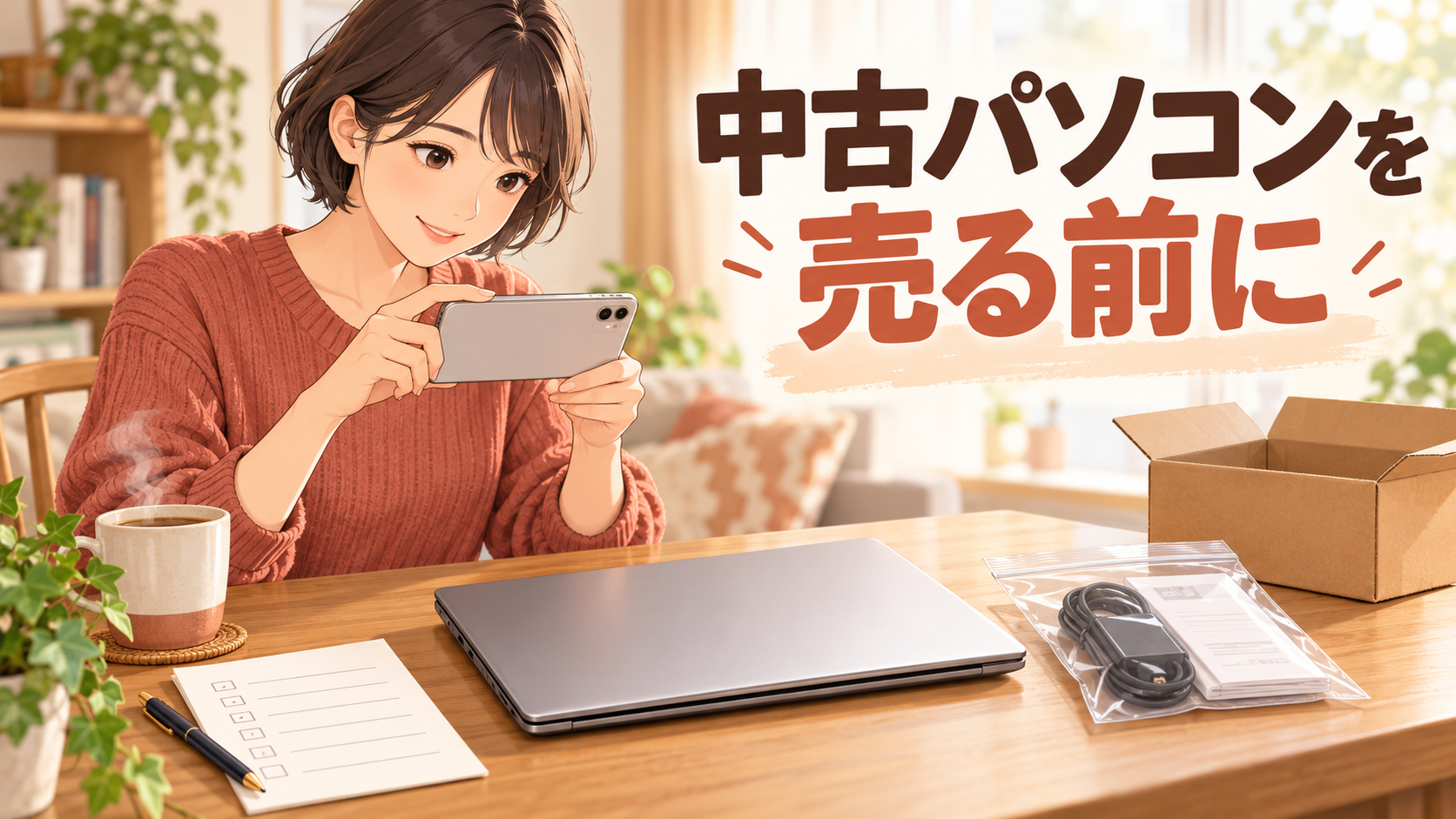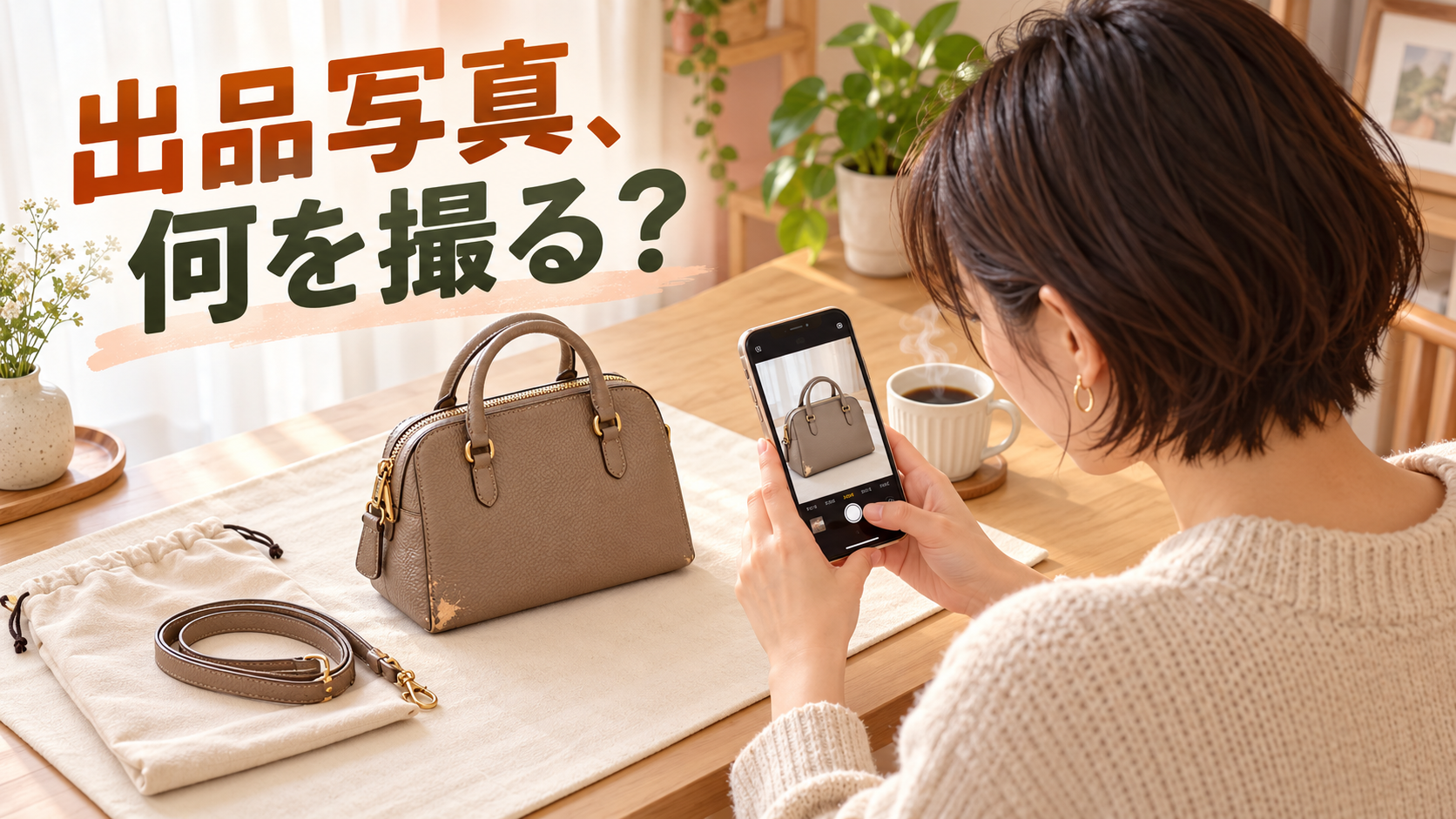
ブログのアイキャッチ画像を作ろうと思っても、「AIで作る?」「フリー素材を探す?」と迷うことがあります。
どちらか一方に決める必要はありません。記事で伝えたいことや、画像にかけられる時間に合わせて選ぶと作業しやすくなります。この記事では、それぞれの使いどころと、公開前に確認したい点を紹介します。
アイキャッチ画像で最初に決めること
画像を探したり作ったりする前に、記事の内容を短い言葉にします。
たとえば「中古パソコンを買った後の確認」がテーマなら、画像にも「届いたら何を確認する?」という方向の言葉を入れます。画像だけを見た人にも、記事の話題が伝わるようにするためです。
次に、何を見せたいかを一つ決めます。人物、パソコン、チェックリスト、箱などを全部同じ強さで目立たせると、画面が小さいときに見づらくなります。
AI画像が向いている場合
AI画像は、記事に合う場面を具体的に作りたいときに便利です。
たとえば「中古パソコンが届き、付属品を確認している人」のように、人物の表情や机の上のものまで指定できます。ブログ全体で同じ雰囲気の人物や色を使いたい場合にも役立ちます。
一方で、指示した内容が必ず正しく描かれるわけではありません。文字の間違い、指の形、ノートや書類の向き、コードのつながる場所などを、人の目で確認する必要があります。
また、実在の商品や店舗を紹介する記事では、AIで作った架空の外観を実物の写真のように見せないよう注意しましょう。購入判断に必要な商品の状態は、実際の写真や公式の情報で伝えます。
フリー素材が向いている場合
一般的な仕事風景やパソコン、ノートなどの画像が必要なら、素材サイトから探すほうが早いことがあります。撮影された写真を使いたいときにも向いています。
ただし、「無料」と書かれていても、どの用途にも自由に使えるとは限りません。画像ごとに、次の点を確認します。
・ブログへの掲載が認められているか
・広告を載せているサイトでも利用できるか
・加工や文字入れができるか
・クレジット表記が必要か
・人物や企業のロゴが写っている場合に制限がないか
利用条件はサイトや素材によって異なり、変更されることもあります。使う時点の公式な利用規約を確認しましょう。
AI画像とフリー素材、どちらを選ぶ?
迷ったときは、次のように考えると決めやすくなります。
・記事にぴったりの場面を見せたい → AI画像
・一般的な写真を手早く用意したい → フリー素材
・実物の状態を伝える必要がある → 自分で撮影した写真や、利用が認められた公式画像
たとえば「パソコンを買うときの不安」を表す人物の絵ならAI画像を使えます。一方、特定の中古パソコンの傷や端子の位置を説明するなら、架空の画像では正確に伝えられません。
AI画像を作るときの伝え方
AIに依頼するときは、「ブログ用の画像を作って」だけでなく、記事の主題、人物の行動、必要な小物、避けたいことをまとめて伝えます。
依頼文の例:
「横長のブログ用アイキャッチ。中古パソコンが届き、女性が本体と付属品を確認している場面。パソコンは1台。説明書と電源コードは袋に入れて机の上に置く。落ち着いた室内。文字は『届いたら何を確認する?』だけ。コードをパソコンの画面につながない。」
それでも不自然な部分が出たら、修正箇所を一つずつ具体的に伝えます。細かな形がうまく直らない場合は、その小物を画像から外す判断も有効です。
公開前に確認したいこと
画像をWordPressへ設定したら、記事一覧やスマホでの見え方も確認します。
・文字が小さくつぶれていないか
・画像の端で文字や人物が切れていないか
・記事のタイトルと画像の内容が合っているか
・人物の手や小物の形に違和感がないか
・利用した素材の条件を守っているか
代替テキストを入力する場合は、画像に何が描かれているかを簡潔に説明します。検索語を並べるための欄として使う必要はありません。
まとめ
アイキャッチ画像は、記事の内容がひと目で伝わることを優先して作ります。場面を細かく指定したいならAI画像、使いたい写真が見つかるならフリー素材、実物の状態を示すなら実際の写真が向いています。
最後は必ず人の目で、文字、構図、小物、スマホ表示、利用条件を確認しましょう。作り方を一つに固定せず、記事ごとに適した方法を選ぶと続けやすくなります。
参考:
Google検索セントラル「画像のSEOベストプラクティス」
https://developers.google.com/search/docs/appearance/google-images?hl=ja
WordPress.org「投稿のアイキャッチ画像の設定」
https://wordpress.org/documentation/article/page-post-settings-sidebar/