WordPressブログを開設できると、ついそのまま記事を書き始めたくなります。
でも、最初にいくつか設定しておくと、そのあとがかなり楽になります。
たとえば、
- URLを分かりやすくする
- ログイン用の名前をそのまま表示しないようにする
- お問い合わせページを作る
- 検索エンジンに見てもらえる状態にする
といった設定です。
最初にまとめてやっておけば、あとから「あれも設定しないと」と慌てにくくなります。
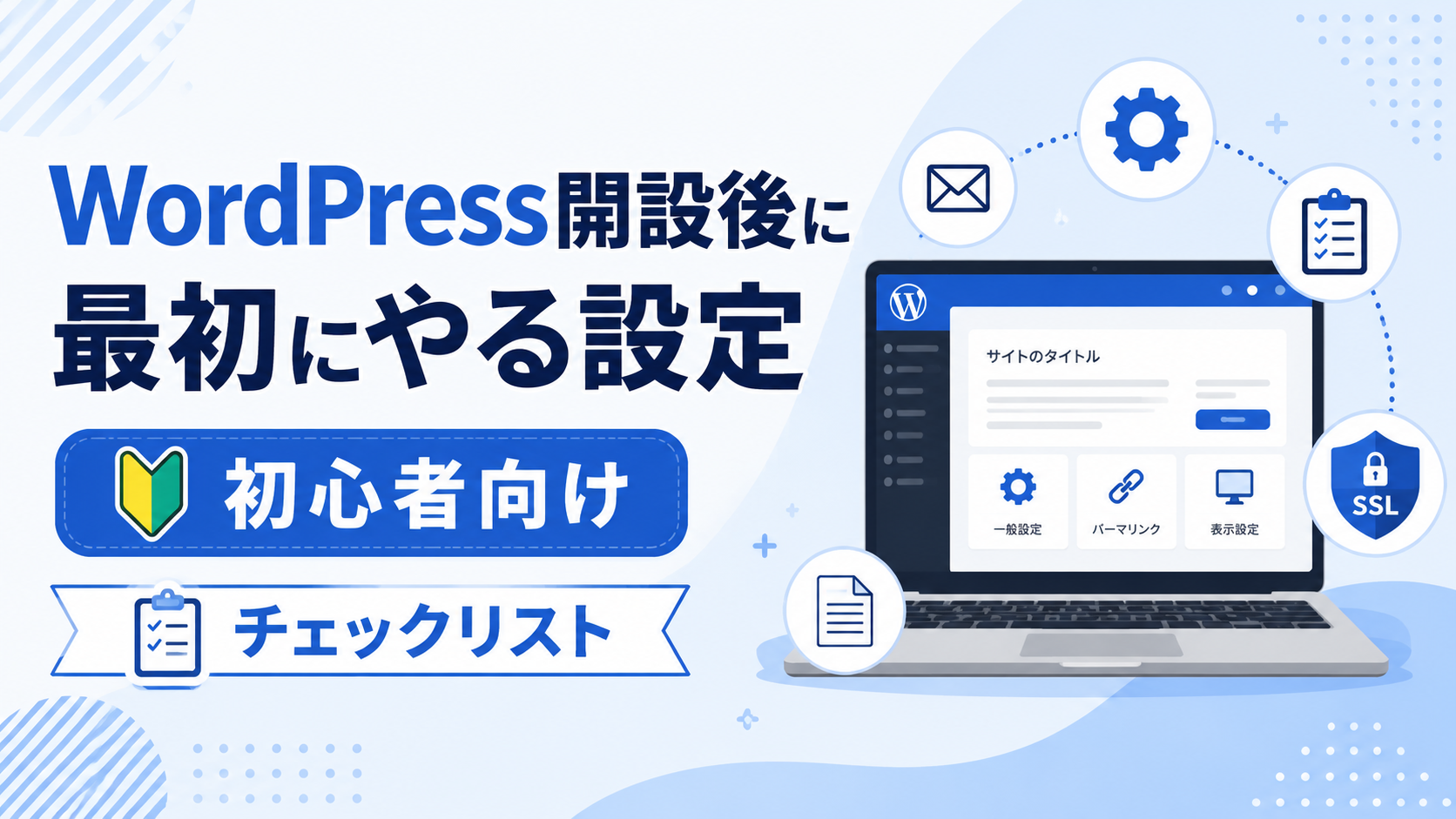
この記事では、WordPressブログを開設したあとに、最初にやっておきたい設定を順番にまとめました。
サーバー契約やドメイン取得、WordPressのインストールまで終わっている方は、ひとつずつ確認しながら進めてみてください。
まだWordPressブログの開設が終わっていない方は、サーバーの契約からWordPressを使えるようにするまでの流れを、こちらの記事でまとめています。

WordPress開設後に最初にやること
最初にやっておきたいのは、次の項目です。
- SSLを確認する
- パーマリンクを設定する
- ブログ上の表示名を設定する
- 不要な初期投稿や固定ページを削除する
- お問い合わせページを作る
- プライバシーポリシーを作る
- 運営者情報を作る
- フッターメニューを設定する
- コメント設定を確認する
- 検索エンジンの設定を確認する
- カテゴリーを作る
全部を一気に完璧にしなくても大丈夫です。
まずは、記事を書き始める前に必要なところだけ整えていきます。
1. SSLを確認する
最初に確認したいのが、サイトURLです。
URLが、
http://
ではなく、
https://
から始まっているか見てみてください。
httpsになっていれば、通信が暗号化されている状態です。
WordPress管理画面から、
「設定」
↓
「一般」
を開きます。
ここにある、
- WordPressアドレス
- サイトアドレス
の両方が、
https://自分のドメインになっていればOKです。
もしhttpのままなら、まず利用しているレンタルサーバー側でSSL設定が終わっているか確認します。
設定直後は、反映まで少し時間がかかることもあります。
すぐに変わらなくても、少し待ってからもう一度確認してみてください。
2. パーマリンクを設定する
次に、記事URLの形を決めます。
WordPress管理画面から、
「設定」
↓
「パーマリンク」
を開きます。
初心者の場合は、「投稿名」を選んでおくと分かりやすいです。
たとえば、
https://example.com/sample-post/のようなURLになります。
パーマリンクは、記事が増えてから変更すると少し面倒になることがあります。
できれば、ブログを始めたばかりのうちに設定しておくのがおすすめです。
3. ブログ上の表示名を設定する
WordPressでは、ログイン用のユーザー名とは別に、ブログ上で表示する名前を設定できます。
管理画面から、
「ユーザー」
↓
「プロフィール」
を開きます。
「ニックネーム」に、ブログで使いたい名前を入力します。
そのあと「ブログ上の表示名」も、同じ名前に変更しておきます。
たとえば、
ツクルノート編集部
のような名前でも大丈夫です。
ログイン用ユーザー名をそのまま公開しないためにも、ここは最初に設定しておくと安心です。
4. 不要な初期投稿や固定ページを削除する
WordPressをインストールすると、最初からサンプルの記事やページが入っていることがあります。
代表的なのが、
- Hello world!
- サンプルページ
です。
使わない場合は削除して問題ありません。
「Hello world!」は、
「投稿」
↓
「投稿一覧」
から削除できます。
「サンプルページ」は、
「固定ページ」
↓
「固定ページ一覧」
から削除できます。
最初に整理しておくと、あとからページが増えても分かりやすいです。
5. お問い合わせページを作る
ブログには、お問い合わせページも用意しておくと安心です。
読者から質問が来る場合もありますし、将来的に企業などから連絡が来ることもあります。
WordPressでは、プラグインを使えば簡単にお問い合わせフォームを作れます。
今回は「Contact Form 7」を使いました。
管理画面から、
「プラグイン」
↓
「新規プラグインを追加」
を開き、
Contact Form 7
と検索します。
インストールして有効化すると、管理画面に「お問い合わせ」という項目が追加されます。
最初から、
- 名前
- メールアドレス
- 題名
- メッセージ本文
- 送信ボタン
などが入ったフォームが用意されています。
作成されたショートコードをコピーして、新しい固定ページに貼り付ければOKです。
ページタイトルは「お問い合わせ」で問題ありません。
URLのスラッグは、
contact
のような英字にしておくと、見た目も分かりやすくなります。
作ったあとは、一度自分でテスト送信して、ちゃんとメールが届くか確認しておくと安心です。
迷惑メールフォルダに入ることもあるので、届かない場合はそちらも見てみてください。
6. プライバシーポリシーを作る
ブログでは、プライバシーポリシーも用意しておきます。
特に、
- お問い合わせフォーム
- アクセス解析
- 広告
- アフィリエイト
などを使う場合は、情報の取り扱いについて書いておくことが大切です。
WordPressには、最初からプライバシーポリシーの下書きが用意されている場合があります。
ただ、そのまま公開するのではなく、自分のブログに合わせて内容を確認しておくのがおすすめです。
今後Google Analyticsや広告サービスを使い始めたら、その内容も追加していけば大丈夫です。
7. 運営者情報を作る
次に、運営者情報の固定ページを作ります。
個人ブログだからといって、本名や住所まで必ず公開する必要はありません。
まずは、
- サイト名
- 運営者名
- サイトURL
- ブログで扱っている内容
- お問い合わせ先
などを載せておけば十分です。
「どんなサイトなのか」が分かるだけでも、読者にとって安心材料になります。
8. フッターメニューを設定する
お問い合わせやプライバシーポリシーを作ったら、読者が見つけやすい場所に置いておきます。
おすすめは、サイトの一番下にあるフッターです。
WordPress管理画面から、
「外観」
↓
「メニュー」
を開きます。
新しいメニューを作って、
- お問い合わせ
- プライバシーポリシー
- 運営者情報
を追加します。
表示位置をフッターに設定して保存すれば、サイトの一番下からいつでも見られるようになります。
9. コメント設定を確認する
ブログでは、コメントを受け付けるかどうかも決めておけます。
コメントを受け付けると、読者と交流できるメリットがあります。
その一方で、スパムコメントの管理が必要になることもあります。
最初はコメントを使わない場合、
「設定」
↓
「ディスカッション」
から、
「新しい投稿へのコメントを許可」
のチェックを外しておけば大丈夫です。
必要になったら、あとから有効にできます。
10. 検索エンジンの設定を確認する
次に、Googleなどの検索エンジンからサイトを見つけてもらえる状態になっているか確認します。
管理画面から、
「設定」
↓
「表示設定」
を開きます。
「検索エンジンがサイトをインデックスしないようにする」
という項目があります。
ブログを検索結果に表示してもらいたい場合は、基本的にこのチェックを外しておきます。
ここにチェックが入っていると、検索エンジンに「このサイトを検索結果に出さないでください」と伝える設定になります。
最初に確認しておくと安心です。
11. カテゴリーを作る
記事を書き始める前に、カテゴリーも少しだけ作っておくと管理しやすくなります。
たとえば、
- 副業
- AI・ツール
- ブログ運営
- 商品・サービスレビュー
などです。
ただし、最初からたくさん作る必要はありません。
まずは3〜5個くらいにしておいて、記事が増えてから追加していけば大丈夫です。
カテゴリーのスラッグは、
blog
ai-tools
side-job
のように英数字にしておくと、URLも分かりやすくなります。
Cocoonの初期設定や、最初にどこまで触ればいいか迷った方は、こちらの記事にまとめています。

最初から全部きれいにしなくて大丈夫
プラグインについても、最初からたくさん入れる必要はありません。
初心者向けに、最初に入れるもの・入れなくていいものをこちらの記事にまとめています。

WordPressを始めると、
「ロゴも作らないと」
「トップページも整えた方がいい?」
「もっとデザインをきれいにした方がいいかな?」
と、いろいろ気になってきます。
でも、最初から全部完成させる必要はありません。
まずは、
- 記事を書ける
- お問い合わせを受け取れる
- 必要な固定ページがある
- 検索エンジンに見てもらえる状態になっている
ここまでできれば十分です。
デザインや便利な機能は、記事を書きながら少しずつ整えていけば大丈夫です。

まとめ
WordPressブログを開設したら、最初にいくつか設定しておくと、そのあとの運営がかなり楽になります。
特に確認しておきたいのは、
- SSL
- パーマリンク
- 表示名
- お問い合わせ
- プライバシーポリシー
- 運営者情報
- フッター
- コメント
- 検索エンジン設定
- カテゴリー
です。
一度設定してしまえば、毎回触るものではありません。
最初に必要なところだけ整えて、あとは記事を書きながら少しずつブログを育てていけば大丈夫です。
焦って全部を完成させようとせず、できるところからひとつずつ進めていきましょう。